Trò Chuyện Với Agent
Tạo Agent Mới
Tại trang Chat, phía trên bên phải thanh bên trái, nhấn nút + để mở hộp thoại thêm agent mới.
Hiện tại, Enjoy hỗ trợ hai loại agent:
- GPT
- TTS
Agent GPT có thể đóng vai các nhân vật khác nhau qua việc thiết lập prompt, thực hiện đối thoại bằng văn bản với người dùng.
Agent TTS có thể chuyển văn bản nhập vào thành giọng nói, hỗ trợ thiết lập ngôn ngữ và giọng đọc khác nhau.
Agent GPT
Khi chọn loại GPT, Enjoy cung cấp sẵn một số mẫu prompt, bạn có thể chọn từ mục Mẫu.
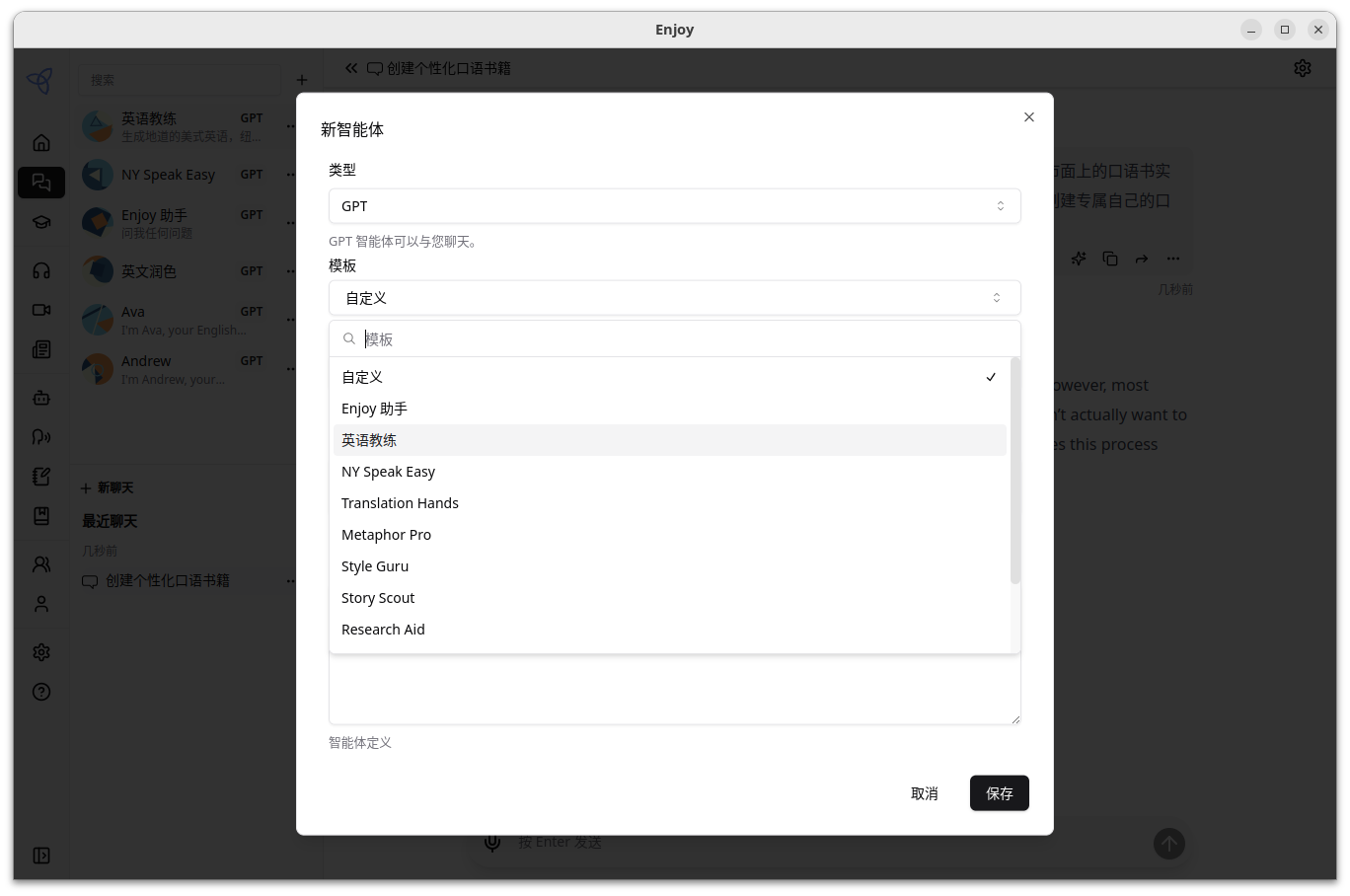
Sau khi chọn bất kỳ mẫu nào, tên agent, mô tả và prompt sẽ được điền tự động, bạn cũng có thể chỉnh sửa theo nhu cầu cụ thể.
Nhấn nút Lưu, agent sẽ được tạo thành công.
Agent TTS
Khi chọn loại TTS, ngoài tên và mô tả, bạn cần cấu hình thêm cho TTS:
- Công cụ giọng nói: Nếu muốn dùng khóa OpenAI của riêng bạn, chọn
OpenAI, nếu không thì chọnEnjoyAI. - Mẫu giọng nói: Khi dùng
EnjoyAI, hỗ trợ hai mẫu của OpenAI vàAzure/Speech, trong đóAzure/Speechhỗ trợ nhiều ngôn ngữ và giọng địa phương hơn. - Ngôn ngữ TTS: Chỉ có hiệu lực với
Azure/Speech, hỗ trợ đa dạng ngôn ngữ và giọng địa phương. - Giọng đọc: Khi dùng
Azure/Speech, mỗi ngôn ngữ có thể có nhiều giọng đọc khác nhau, bạn chỉ cần chọn phù hợp.
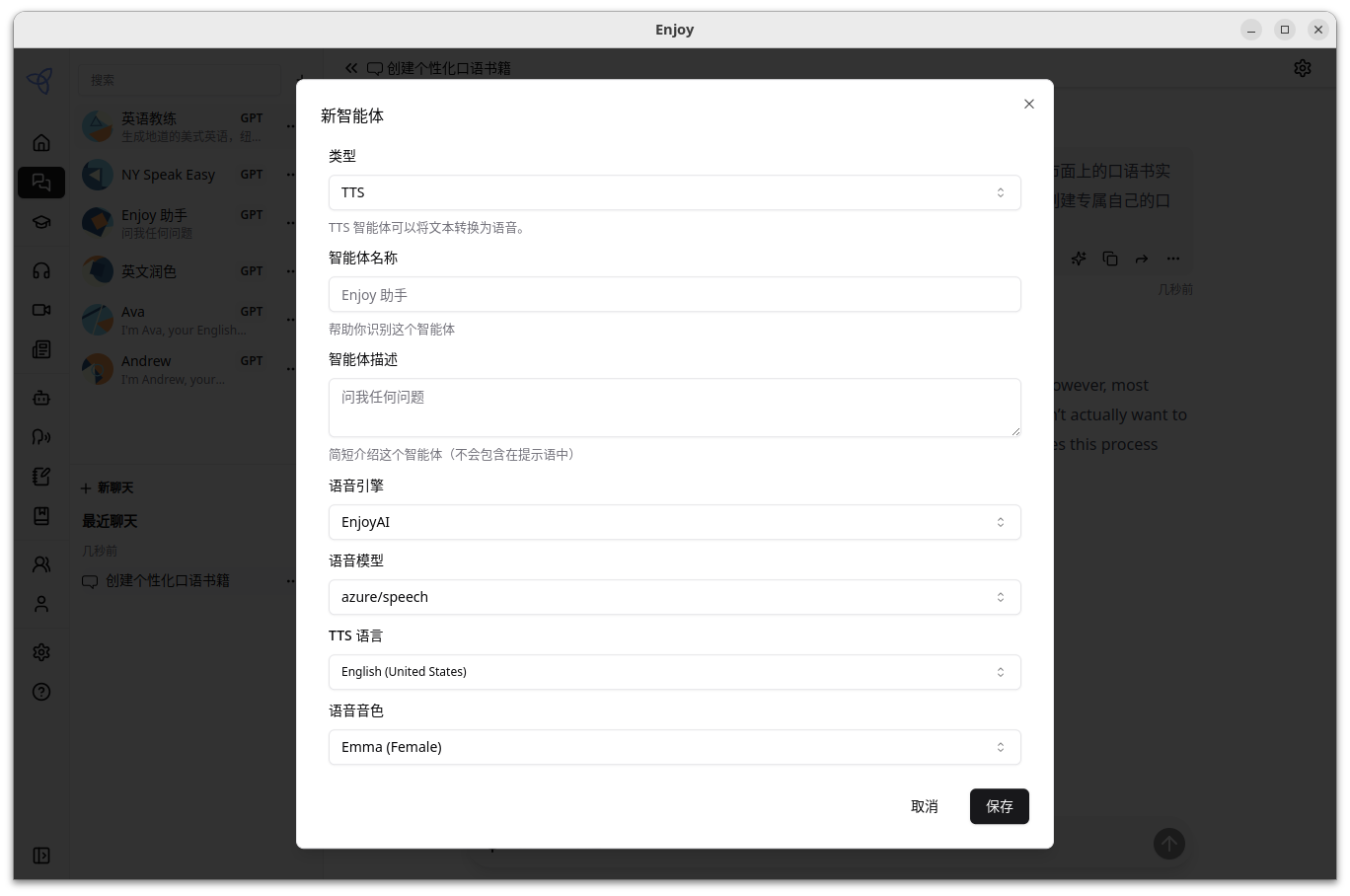
Nhấn nút Lưu, agent sẽ được tạo thành công.
Tạo Cuộc Trò Chuyện Mới
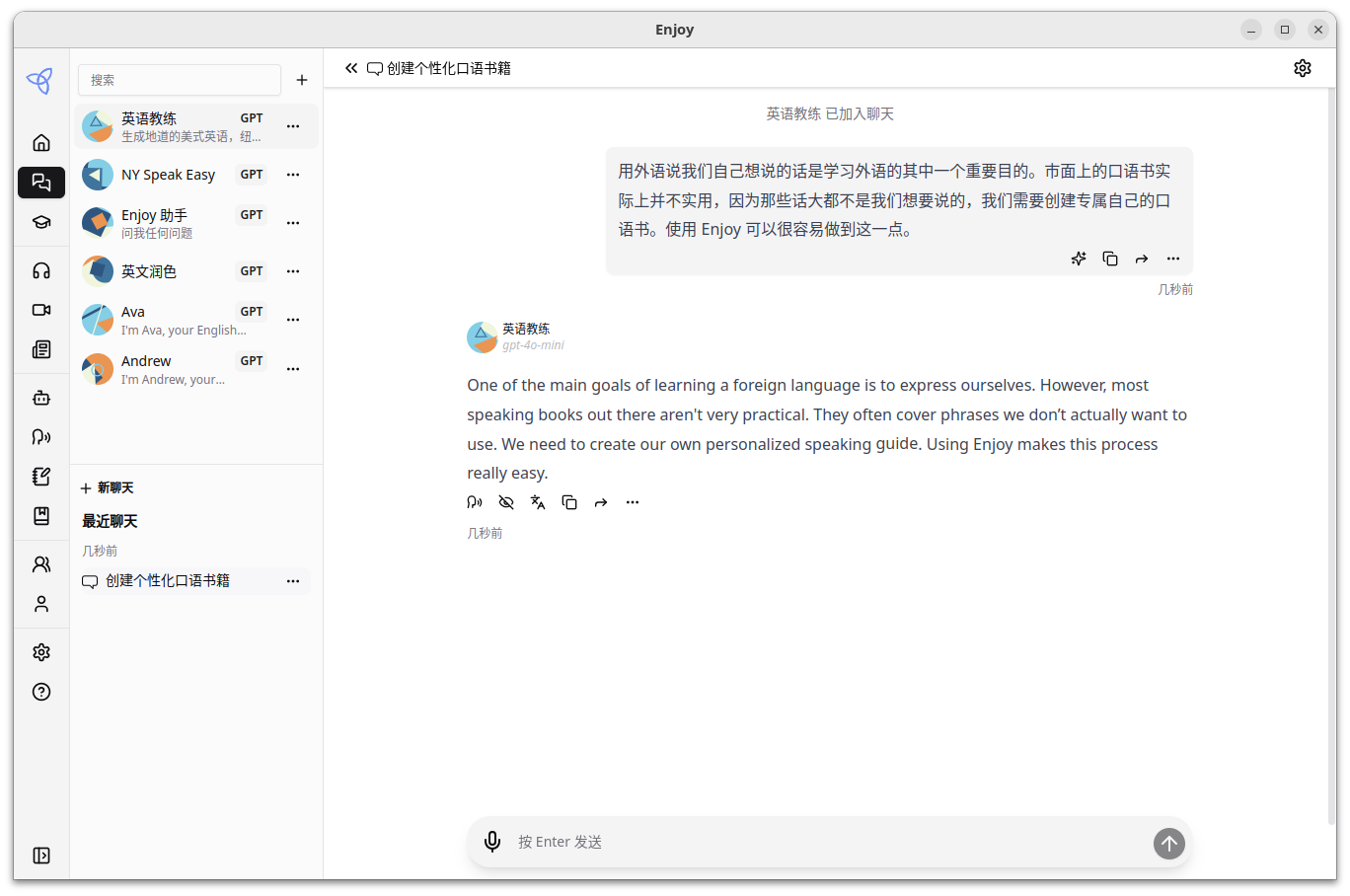
Chọn bất kỳ agent nào, nhấn nút Cuộc Trò Chuyện Mới bên dưới thanh bên trái để bắt đầu đối thoại.
Agent GPT sẽ trả lời mọi câu hỏi của người dùng dựa trên cài đặt prompt.
Công nghệ TTS sẽ chuyển đổi bất kỳ văn bản nào được người dùng nhập vào thành giọng nói.
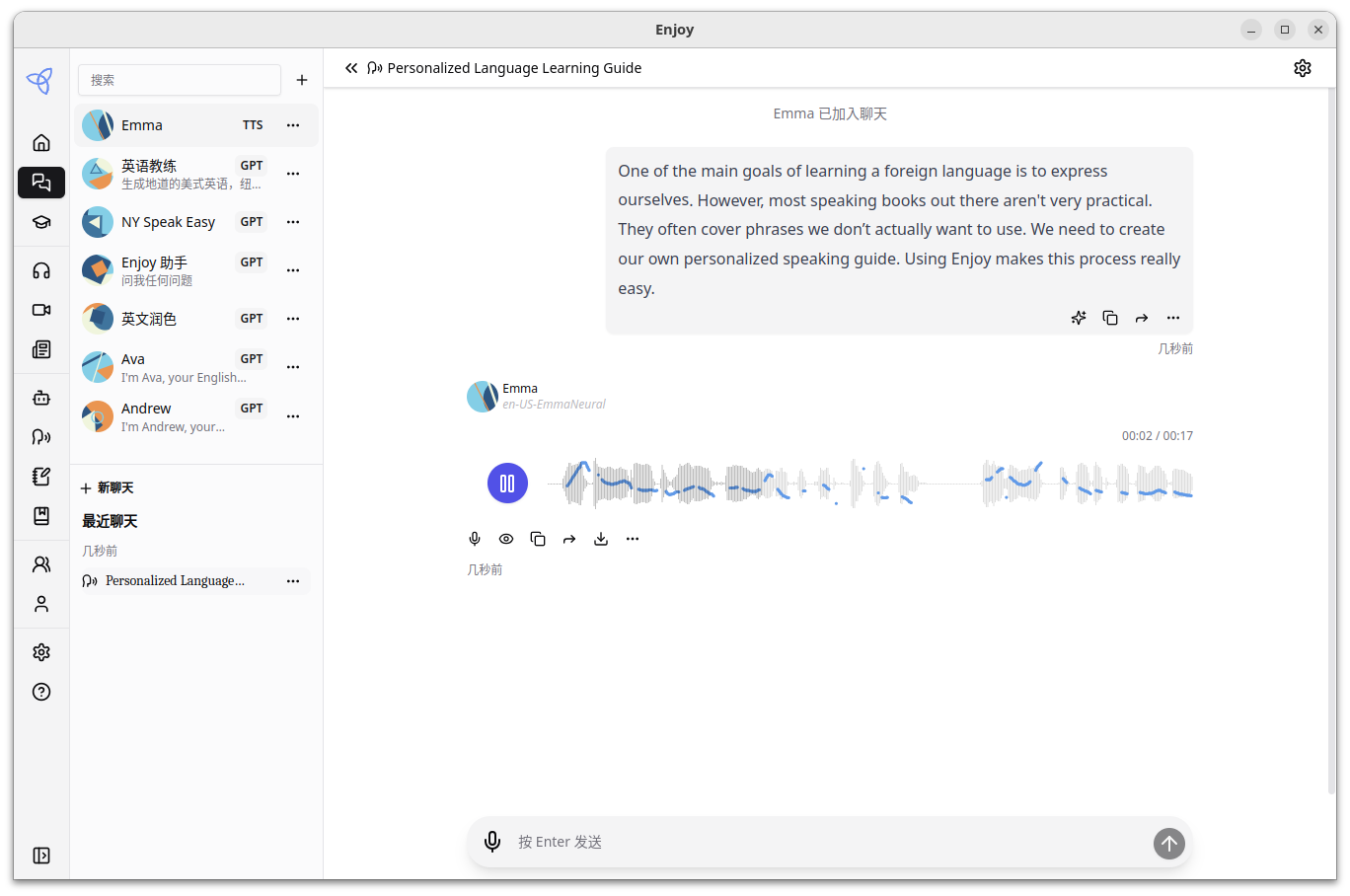
Cài đặt trò chuyện
Bạn có thể điều chỉnh các cài đặt chi tiết cho cuộc trò chuyện và các thành viên tham gia cuộc trò chuyện hiện tại bằng cách nhấp vào biểu tượng bánh răng ở góc trên bên phải.
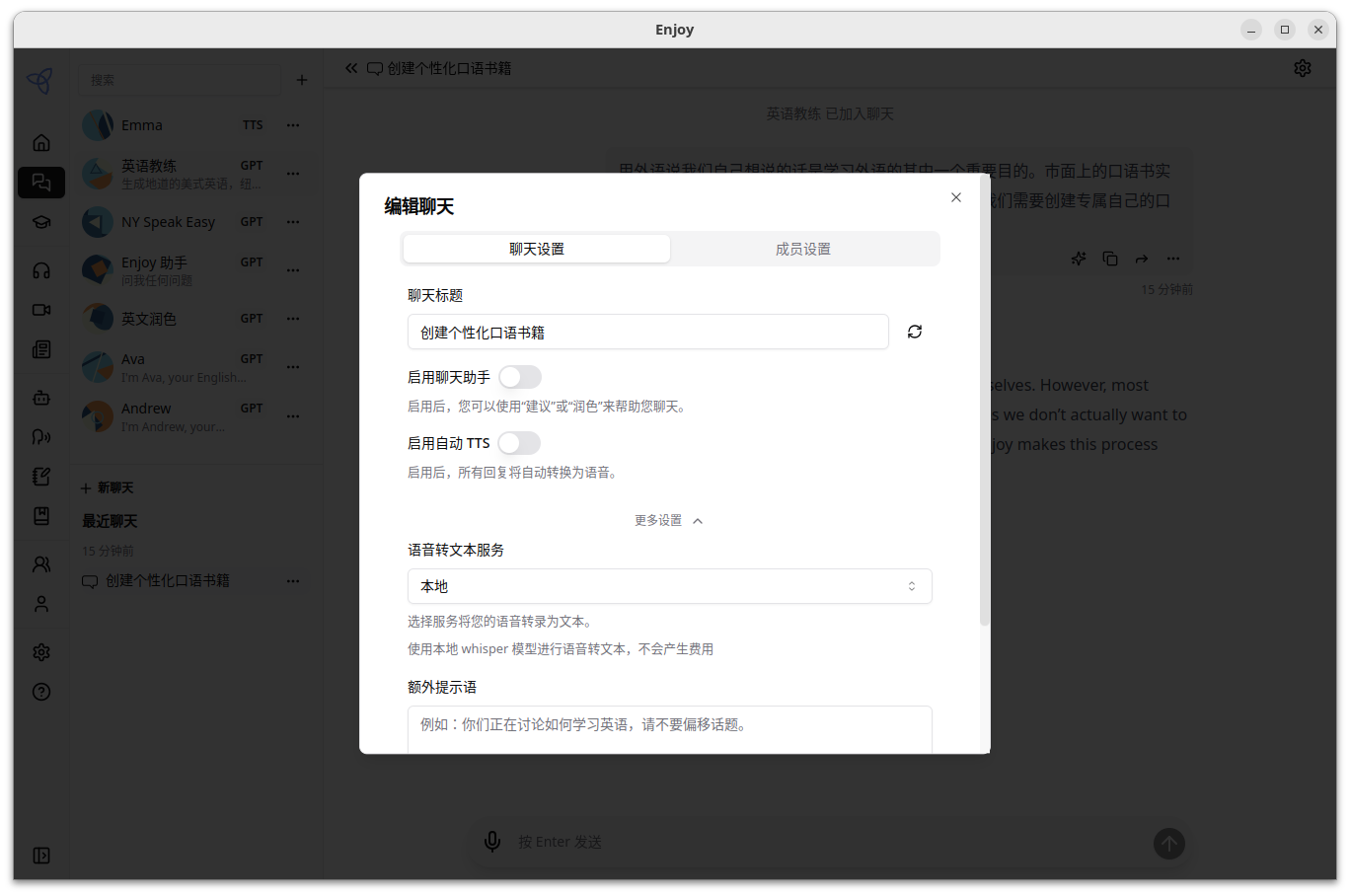
Lưu ý.
Trong cài đặt trò chuyện, bạn có thể thiết lập “Hướng dẫn bổ sung”, những hướng dẫn này sẽ được tất cả các tác nhân trí tuệ trong cuộc trò chuyện chia sẻ, đóng vai trò là “SYSTEM PRMOPT” bổ sung cho các thành viên tham gia.
Ví dụ, nếu bạn muốn giới hạn chủ đề của cuộc trò chuyện, bạn có thể thực hiện điều đó thông qua “Hướng dẫn bổ sung”.
Cài đặt thành viên trò chuyện
Khi một thực thể thông minh được thêm vào một trò chuyện mới, bạn có thể tùy chỉnh các cài đặt chi tiết cho nó. Các cài đặt LLM mặc định là “Mô hình AI mặc định” trong phần “Cài đặt phần mềm”, và các cài đặt TTS mặc định là “Mô hình TTS mặc định” trong cùng phần đó.
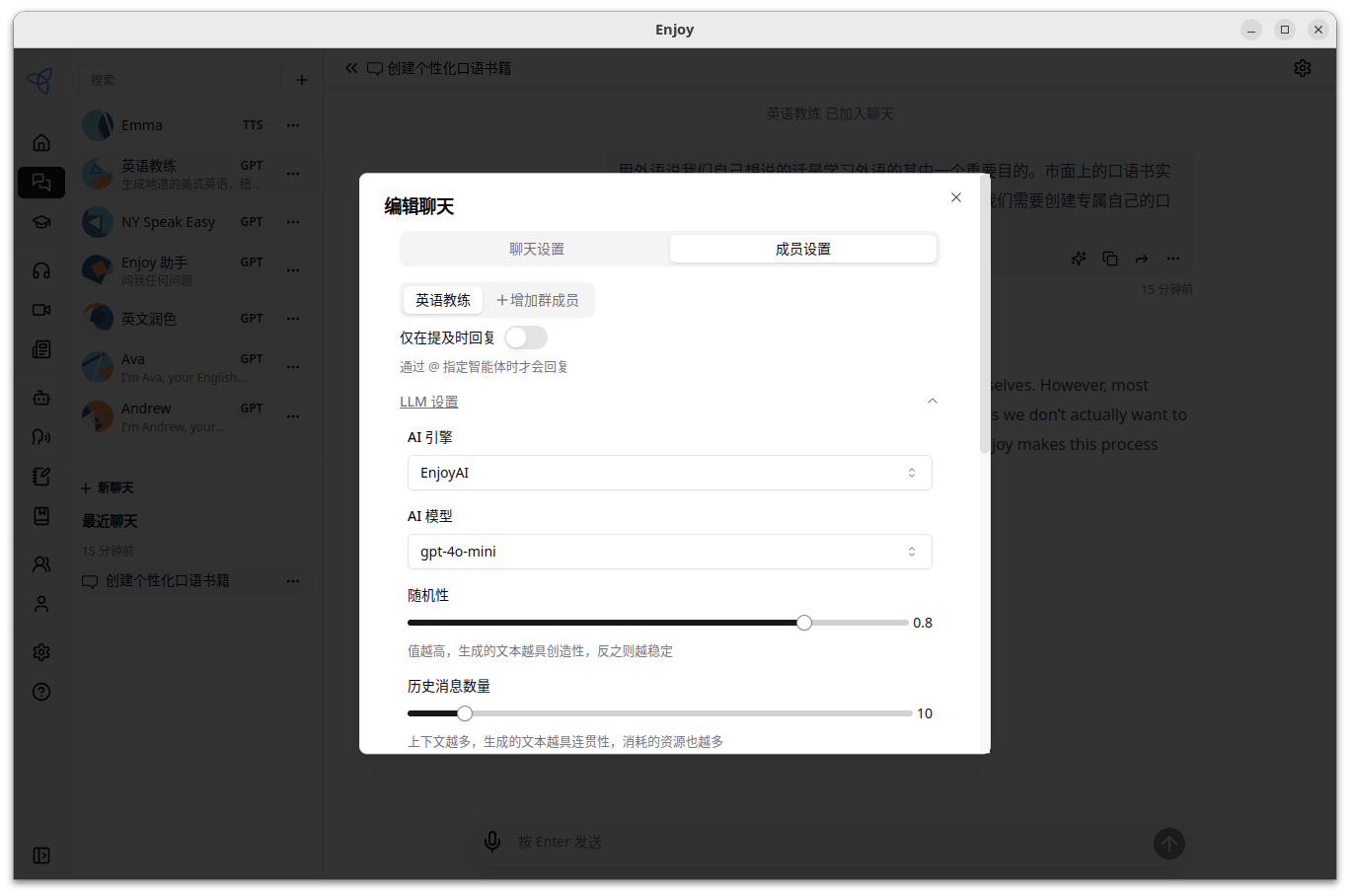
Gợi ý
Trong phần cài đặt thành viên trò chuyện, bạn có thể thiết lập Gợi ý bổ sung, tương tự như Gợi ý bổ sung trong cài đặt trò chuyện, nhưng gợi ý này chỉ có hiệu lực với agent hiện tại.
Ví dụ, khi nhiều agent đang tranh luận trong cuộc trò chuyện, bạn muốn agent hiện tại giữ quan điểm cụ thể trong cuộc trò chuyện này, có thể thiết lập qua Gợi ý bổ sung của thành viên trò chuyện.
Trong Xem trước gợi ý, bạn có thể xem trực tiếp SYSTEM PROMPT hoàn chỉnh của agent hiện tại trong cuộc trò chuyện, lần lượt bao gồm Gợi ý bổ sung của cuộc trò chuyện, gợi ý của chính agent và gợi ý bổ sung với tư cách thành viên cuộc trò chuyện.
Nhập liệu bằng giọng nói
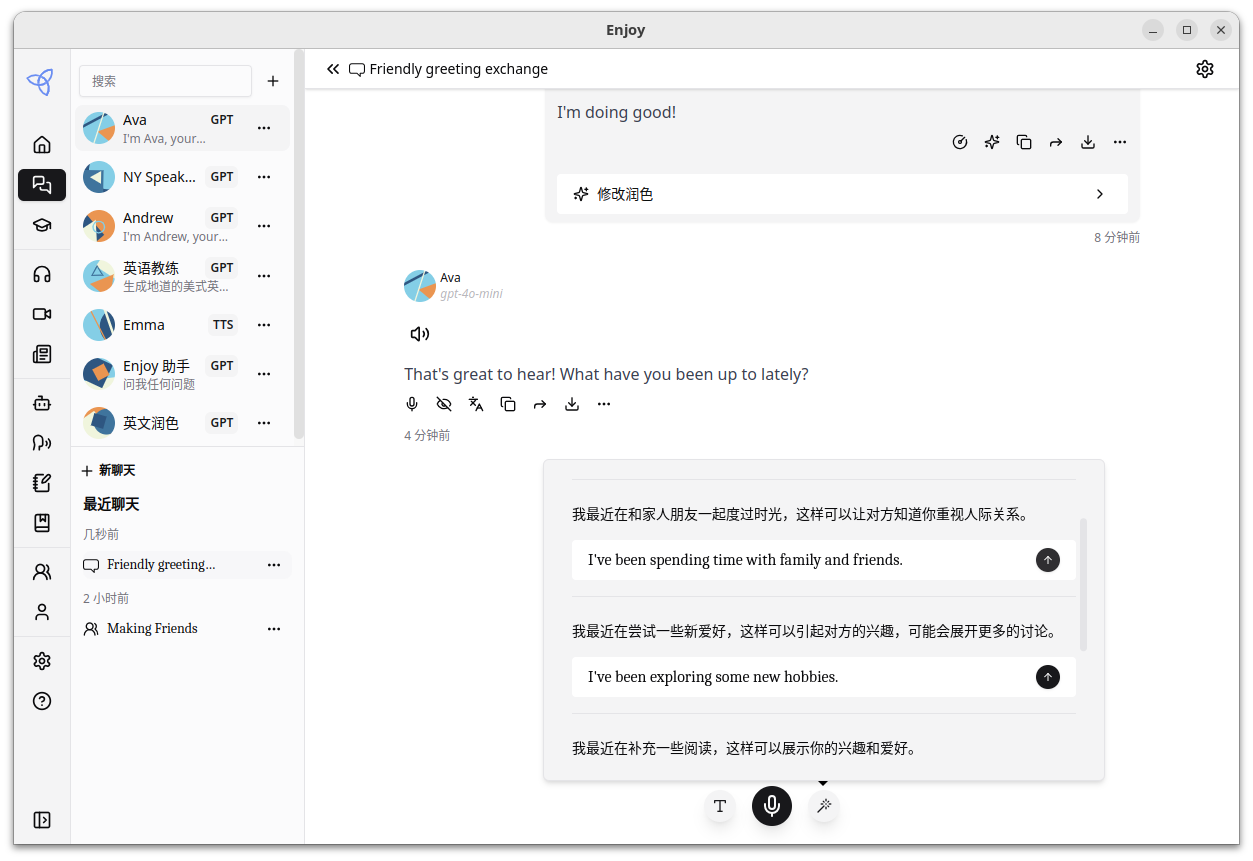
Trong cuộc trò chuyện, nhấn vào biểu tượng micro bên trái ô nhập liệu để kích hoạt nhập liệu bằng giọng nói.
Sau khi thu âm, Enjoy sẽ sử dụng dịch vụ STT đã cấu hình để chuyển âm thanh thành văn bản. Tin nhắn sẽ không được gửi tự động mà ở trạng thái chỉnh sửa.
Nếu văn bản nhận diện không chính xác, bạn có thể chỉnh sửa thủ công; nếu thu âm chưa ưng ý, có thể thu lại. Nếu không hài lòng với cách diễn đạt, bạn có thể nhấn Chỉnh sửa, làm mượt để AI đề xuất chỉnh sửa, rồi thu âm lại.
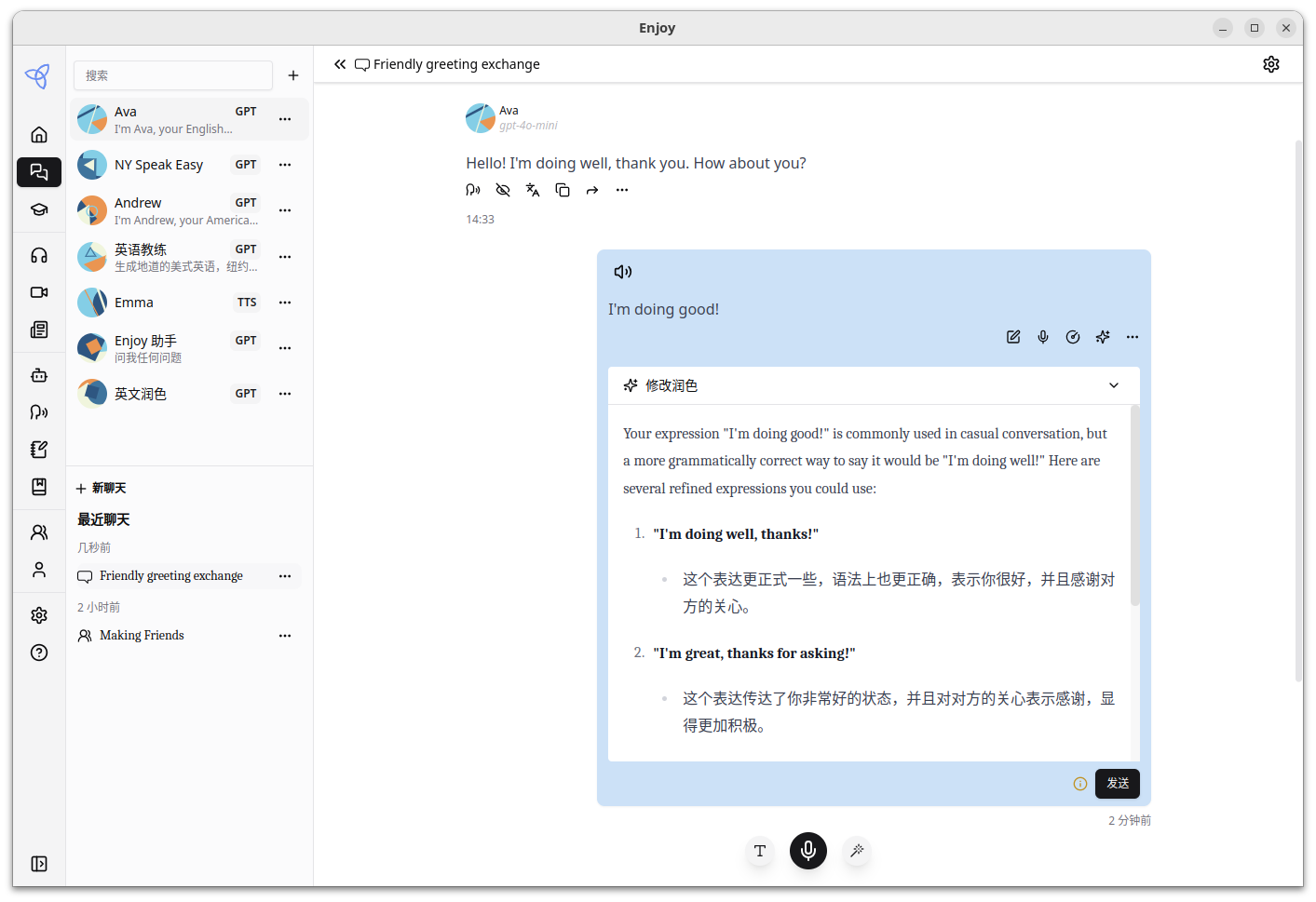
Khi mọi thứ đã được xác nhận chính xác, bạn có thể nhấn nút Gửi để gửi tin nhắn và chờ phản hồi từ AI.
Gợi ý Trò chuyện
Nếu bạn muốn luyện tập giao tiếp với AI, trong Cài đặt trò chuyện có thể bật Kích hoạt trợ lý trò chuyện. Khi đó, bên phải ô nhập liệu sẽ xuất hiện biểu tượng cây đũa phép; nhấn vào đó, AI sẽ dựa trên lịch sử cuộc trò chuyện hiện tại để đưa ra gợi ý đối thoại.